

苹果13手机设置120帧120Hz高刷新率需通过关闭系统自带的“限制帧速率”功能实现,具体操作如下进入设置菜单打开iPhone 13主屏幕,找到并点击“设置”图标,进入系统设置界面选择辅助功能在设置列表中滑动屏幕,找到“辅助功能”选项并点击进入该模块包含视觉听觉等系统的调整功能定位动态效果选项。
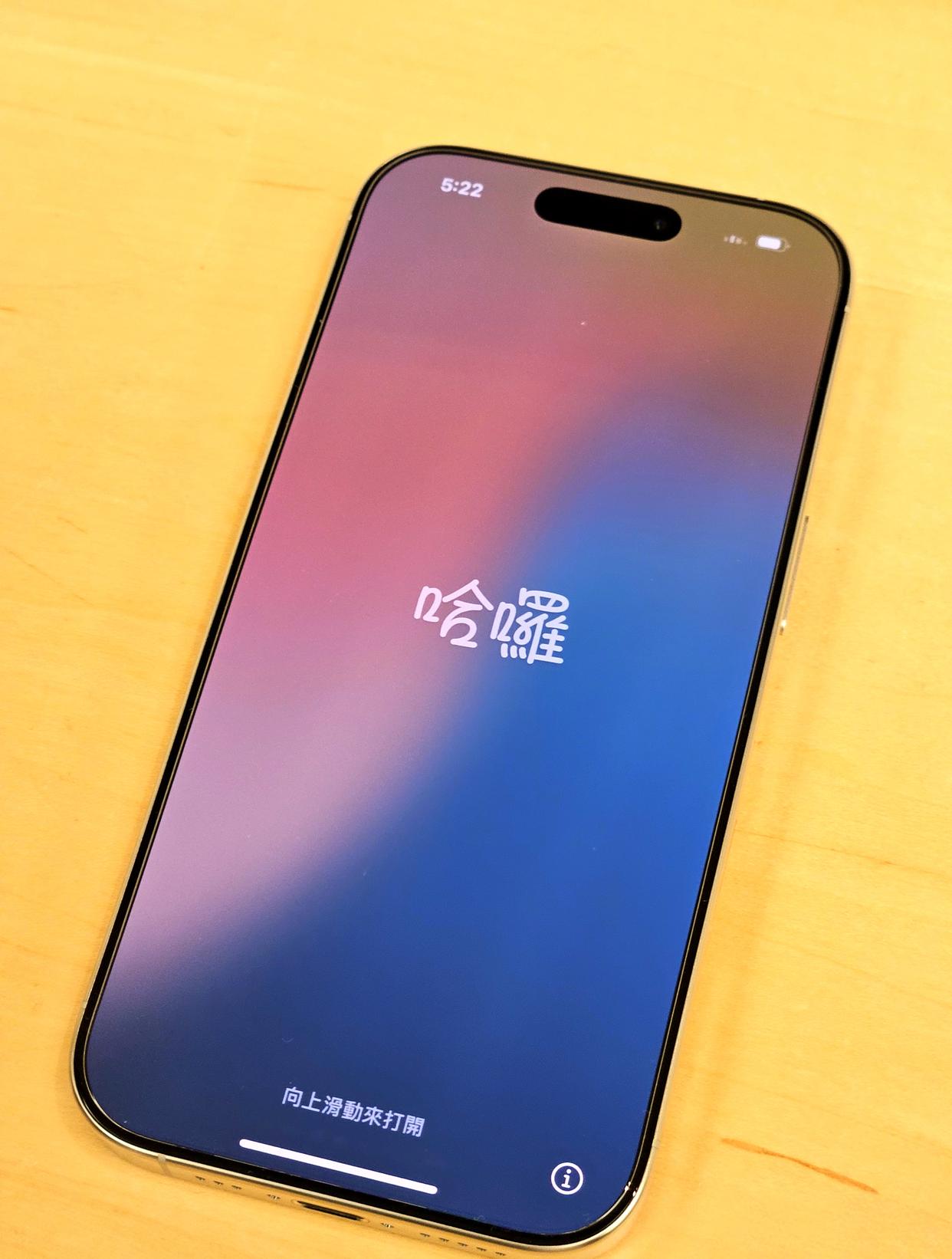
进入辅助功能设置打开手机的设置应用,选择辅助功能选项定位动态效果选项在辅助功能页面中,找到并点击动态效果部分版本显示为“动态显示效果”关闭限制帧速率在动态效果页面中,将限制帧速率选项的开关滑动至关闭状态灰色为关闭此时系统会自动启用最高120Hz刷新率注意事项 设备兼容性仅iPhone。
硬件限制非Pro机型如iPhone 13141516屏幕硬件仅支持60Hz,无法通过软件升级实现120帧安全风险越狱或使用非官方工具可能违反苹果保修条款,且存在数据泄露或系统崩溃风险,建议普通用户优先依赖系统自适应调节总结若使用Pro系列机型,开启ProMotion自适应刷新率即可在多数动态场景下享受接近120。
操作步骤进入辅助功能设置打开手机的设置应用,选择辅助功能选项定位动态效果选项在辅助功能页面中,找到并点击动态效果部分系统版本可能显示为“动态显示效果”关闭限制帧速率在动态效果设置中,将限制帧速率选项的开关滑动至关闭状态灰色表示关闭此时系统会自动启用最高120Hz的刷新率,根据内容动态调整帧率以平衡。
苹果手机设置120帧120Hz高刷新率需通过关闭系统自带的“限制帧速率”功能实现,具体操作如下适用机型与系统该方法适用于支持ProMotion自适应刷新率技术的iPhone机型如iPhone 13 Pro及以上系列,且系统版本需为iOS 150或更高操作步骤进入设置菜单打开iPhone主屏幕的“设置”应用在设置。

苹果手机开120帧数的设置方法如下工具材料iPhone13iOS153设置1首先在手机中打开设置2然后在设置页面中,向下滑动页面3然后找到并点击辅助功能,如下图所示4接着在打开的页面中,点击动态效果5最后在打开的页面中,找到并关闭限制帧速率即可默认120Hz高刷。
选择画面设置在设置菜单中,找到并点击“画面设置”选项调整帧数设置在画面设置中,找到“帧数设置”,将其调整为120帧三注意事项设备兼容性仅支持高刷新率屏幕的iPhone机型如iPhone14 Pro系列可实现120帧运行,普通版iPhone14可能因屏幕限制无法生效游戏优化部分游戏版本或服务器可能限制帧率。
标签: 苹果版120帧简单版
评论列表
设置120帧120Hz高刷新率需通过关闭系统自带的“限制帧速率”功能实现,具体操作如下适用机型与系统该方法适用于支持ProMotion自适应刷新率技术的iPhone机型如i
非官方工具可能违反苹果保修条款,且存在数据泄露或系统崩溃风险,建议普通用户优先依赖系统自适应调节总结若使用Pro系列机型,开启ProMotion自适应刷新率即可在多数动态场景下
色表示关闭此时系统会自动启用最高120Hz的刷新率,根据内容动态调整帧率以平衡。苹果手机设置120帧120Hz高刷新率需通过关闭系统自带的“限制帧速率”功能实现,具体操作如下适用机型与系
系列机型,开启ProMotion自适应刷新率即可在多数动态场景下享受接近120。操作步骤进入辅助功能设置打开手机的设置应用,选择辅助功能选项定位动态效果选项在辅助功能页面中,找到并点击动态效果部分系统版本
苹果13手机设置120帧120Hz高刷新率需通过关闭系统自带的“限制帧速率”功能实现,具体操作如下进入设置菜单打开iPhone 13主屏幕,找到并点击“设置”图标,进入系统